
السلام عليكم ورحمة الله وبركاته
القيام بعمل نسخ احتياطية للوردبريس من الامور الضرورية والتي يغفل عنها الكتير من المدونين الذين يستعملون سكريب ووردبريس ولهذه العملية اجابيات كتيرة في حال وقوع مشاكل, ومن بين هذه الاخيرة اذا كنت تقوم يترقية ووردبريس وحدث خطاء وانحدفت الملفات او انك كنت تقوم بتعديل شيء في الموقع وبالغلط تم حذف مجلد او ملفات مهمة او تم اختراق مدونتك وتم حذف ملفات او تلغيم ملفات في هذه الاحالة الاخيرة توقع اي شيئ سيء ممكن يقع لك في مدونتك. وهنا ياتي الدور المهم لنسخ الاحتياطية

في هذا الشرح سنتحدت عن طرق اخد النسخ الاحتياطية فقط ولن نتطرق لطريقة تركيب النسخ الاحتياطية بعد وقوع مشكل سنترك طريقة تركيب النسخ الاحتياطية لشرح اخر ان شاء الله
هناك طرق متعددة لعمل نسخ احتياطية وهي :
- عن طريق لوحة تحكم الموقع مثل plesk و cpanel و directadmin الى اخره
- عن طريق ال ftp و ال phpMyAdmin
- عن طريق الاضافة BackWPup الاضافة الرائعة والتي تحتوي على خصائص عدة سنتطرق لها بالتفصيل
ومن الامور المهمة ايضا وهي أماكن تخزين هذه النسخ الاحتياطية لكي لا تضيع وهذه بعض الطرق وسأتحدث عن البعض فقط وهي :
- استعمال skydrive بمساحة 25 GB احدى خدمات ميكروسوفت تحتاج فقط حساب ويندوز لايف
- استعمال بريد Gmail من الخدمات المشهورة لدى Google و الحد الاقصى هنا على ما اظن 7GB
- استعمال خدمة الوثائق Google Docs التابعة بطبيعة الحال ل Google
- استعمال FTP وهنا تحتاج استضافة مجانية او مدفوعة تقوم باعطائك مساحة تخزينة
- استعمال خدمة DropBox وهذه الخدمة معروفة بطبيعة الحال
- استعمال خدمة SugarSync المجانية تعطيك مساحة 5GB
- استعمال خدمات اخرى ولكنها ليست مجانية ولن اتطرق لها في الشرح
- استعمال اقراص مدمجة لحرق النسخ التي سناخد في الحقيقة هذه الطريقة ممتازة بس لها سلبيات
1 – طرق عمل نسخ احتياطية
بالنسبة لعمل نسخ احتياطية من لوحة التحكم تكون طريقة النسخ دائما كاملة للموقع اي انك ستأخد نسخة من حسابك بالكامل وفي هذه الحالة حجمها سيكون كبيرا نوعا ما ولن تحتاجها بالكامل ولكن في حالتنا هذه نود فقط الاحتفاظ بالملفات المهمة وهي :
- قاعدة البيانات
- الملفات الموجودة بالمجلد wp-content
- ملف ال htaccess
- ملف robots.txt
- wp-config.php
عن طريق لوحة التحكم CPanel او Plesk او DirectAdmin
كما ذكرنا سابقا هذه الطريقة سقوم بعمل نسخة كاملة للموقع وهذا قد يكون مرهقا اما في التحميل واعادة الرفع في الضرورة وايضا سيكون له تاتير على مكان التخزين ومن يحب ان يعمل هذه الطريقة فما عليه سوى اتباع خطوات عمل نسخة كاملة من المواقع الرسمية للوحات التحكم
بالنسبة ل cpanel في هي من لوحات التحكم الاكتر استعمال والاكتر شهرة وسهولة في الاستخدام وهذه بعض الشروحات عنها :
- شرح من الموقع الرسمي لطريقة عمل نسخ احتياطية من هنا
- شرح اخر بالعربية من منتدى مشاهد نت التطويرية مدعم بالصور
- شرح اخر بالفيديو على اليوتوب
بالنسبة لباقي لوحات التحكم فنادرا ما تستعمل في الاستضافات المشتركة ربما طريقة استعمالها معقدة قليلا للمبتدئين او ربما لشيء اخر ولو انه في حالة اطلعت على وثائق المساعدة لطريقة الاستعمال لاحدى هته اللوحات راح تجد الحل بطبيعة الحال
Plesk : شرح من الموقع الرسمي لطريقة عمل نسخ احتياطية من هنا لا تنسى هناك اصدارات او نسخ مختلفة 7 8 9 10
وهذا فيديو بالانجليزية وهذا دليل على عدم شهرتها لدى العرب لم اجد اي فيديو بالعربية اذا وجدتم ايها الاخوة اي شرح فاشيورا له في التعليق من فضلكم
Directadmin : شرح من الموقع الرسمي لطريقة عمل نسخ احتياطية من هنا
ايضا نفس بالنسبة للوحة التحكم directAdmin ليس لها شهرة لدى العرب ولكن ليس كلوحة التحكم plesk
عن طريق ال ftp و ال phpMyAdmin
هذه الطريقة ممكن عملها على جميع الاستضافات بدون مشاكل ولا وجع راس والطريقة سهلة شوية. كل ما ستحتاجه هو برنامج FTP لتنزيل الملفات والمجلدات المهمة وهي كالتالي :
- المجلد wp-content يحتوي على القوالب و الاضافات والصور والملفات التي تقوم برفعها الى موقعك واستعمالها
- الملف htaccess اذا كنت تستعمل به اعدادات خاصة
- الملف robots.txt اذا كنت تستعمل به اعدادات خاصة
- الملف wp-config.php يحتوي على معلومات الاتصال بالقاعدة
مجلد wp-content يحتوي على اهم ملفات موقعك ولكن لا تنسى ان كنت قمت بتغير مكان رفع الصور والملفات الاخرى الى مكان اخر من اعدادات الوسائط تفحص جيد مكان رفعك للصور
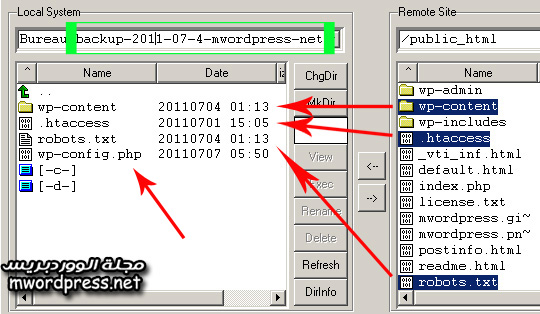
ننتقل الى طريقة اخد نسخة من هذه الملفات والمجلدات اولا قم بانشاء مجلد فارغ في سطح مكتبك وقم باعطاءه اسم backup-2011-07-04-mwordpress-net مثلا, الان كل ماعليك هو تسجيل الدخول الى موقعك عن طريق FTP وتصفح مجلد المدونة وقم بتنزيل المجلدات المهمة التي ذكرنا سابقا الى المجلد الذي قمت بانشائه سابقا مثال :
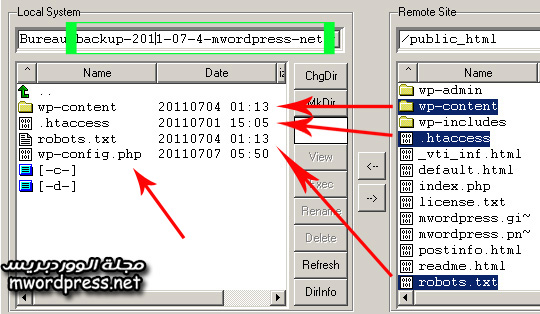
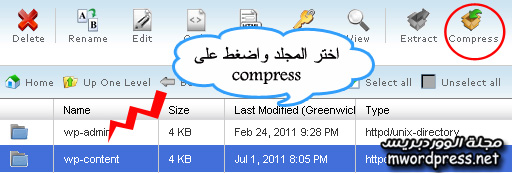
قد يتطلب الامر مدة طويلة في التحميل خصوص في تحميل مجلد ال wp-content لانه يحتوي على صور التدوينات وايضا القوالب والاضافات الى اخره لهذا اذا كنت تريد استغلال الوقت قم بضغطه وهناك طريقة بسيطة للذين يستعملون cpanel وهي كالتالي:
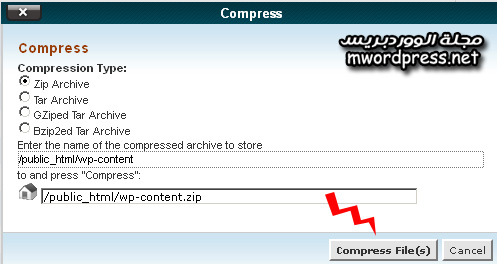
بعد الضغط اختر نوع الضغط الذي تريد
الان بعدما قمنا باخد نسخ للملفات والمجلد wp-content نقوم بأخد نسخة لقاعدة البيانات عن طريق phpMyAdmin والطريقة سهلة كل ما عليك هو تسجيل الدخول الى لوحة التحكم cpanel والتوجه الى قائمة قواعد البينات كما في الصورة التالية :
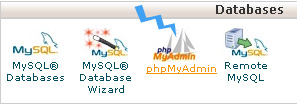
ثم اختار phpMyAdmin وسيتم اعادة توجيهك الى لوحة التحكم الخاصة بها, بعد توجيهك الى لوحة التحكم يجب عليك اختيار القاعدة التي تود عمل نسخة لها كما في الصورة التالية :
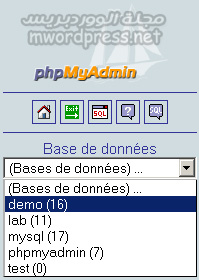
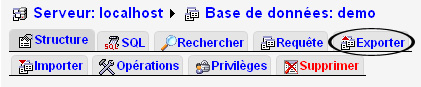
في حالة كانت لديك قاعدة واحدة سيتم عرضها تلقائيا , بعد اختيارك للقاعدة ستجد شريط ادوات فوق قم باختيار exporter كالتالي :
بعد ذالك سوف تقوم بالحصول على القاعدة حين تضغط على زر Execute ولا تنسى وضع علامة على Transmettre لكي تتمكن من تحميل النسخة
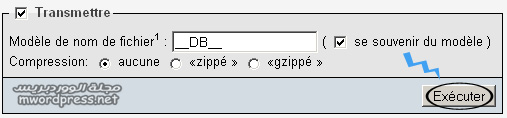
يمكنك ان تقوم بتحميل القاعدة مضغوطة بوضع على على zippé المهم قم بحفظ القاعدة في المجلد الذي قمنا بانشائه على سطح المكتب والذي يحتوي على الملفات والمجلد wp-content وسيصبح لدينا الان نسخة من المدونة بالكامل والمجلد الذي قمنا بانشائه ان سيحتوي على التالي :
wp-content
.htaccess
demo.sql
robots.txt
wp-config.php
هنا تحدث فقط على نسخة لمدونة واحدة يمكنك ان تقوم بالطريقة على مجموعة مدونات في لحظة واحدة وانتبه في هذه الحالة لما تقوم به فقد تتلخبط عند كترتها
الان قم بضغط المجلد الذي قمنا بانشائه سابقا واحتفظ به الى حين تعرف وين راح تخزنه بالطبيعة الحال ليس على جهازك فاغلبنا لا يدري ماذا يحل بجهازه الله يستر (:
عن طريق الاضافة BackWPup
في الحقيقة هذه الاضافة رائعة وراح تجعلك ترتاح من طريقة عمل نسخة عن طريق FTP و phpMyAdmin يعني راح تختصر عليك الكتير من الجهد والوقت يعني كما يقولون all in one ومن مميزاتها انك تقدر تعمل نسخ للملفات والمجلدات التي تريد واستبعاد ما تريد وايضا ممكن ترسل النسخة الى اماكن تخزين مختلفة مثلdropBox او الى بريدك او الى FTP خارجي واماكن اخرى ولكن بفلوس اي لا نحتاجها بطبيعة الحال بدون مصاريف زائدة (احنا ناقصين وجع قلب ) ولمعرفة المزيد عن الاضافة قم بزيارة الصفحة التالية من هنا
طريقة التعامل مع الاضافة سهل كل ما عليك هو تتبع الخطوات التالية :

اولا نقوم باضافة New Job اي عمل جديد ونقوم باعطائه اي اسم جديد كما في الصورة التالية :
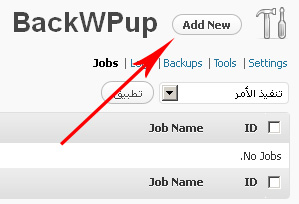
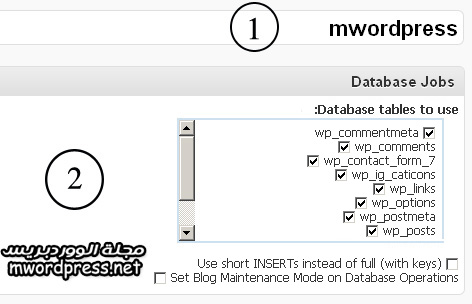
- ادخل اي اسم تريده كا في الصورة مثلا
- هنا يمكنك ان تقوم باستبعاد اي جدول من القاعدة في عملية النسخ الاحتياطية
لا تقم باستبعاد اي جدول من القاعدة فقد تتعرض الى مشاكل في حالة لم تكن تعرف كيف تتعامل مع قواعد البيانات فربما تقوم بحذف جدول مهم وبه معلومات كتيرة وفي هذه الاحالة فكما لو انك تسكب الماء في الرمل
المهم بالنسبة للملفات والمجلدات التي سنقوم باخد نسخة منها لاحظ الصورة التالية :
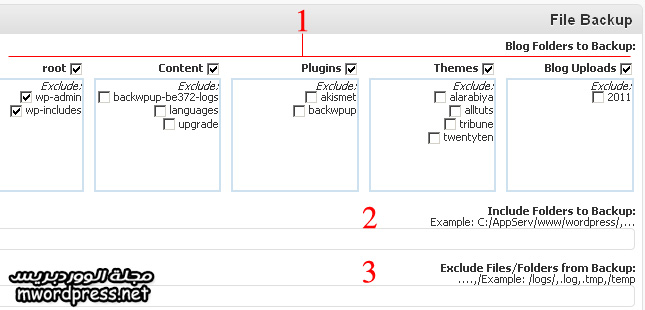
- هنا سنقوم باستبعاد فقط المجلدين wp-admin و wp-includes والباقي دعه كما هو
- اما بالنسبة للخيار الثاني اذا كنت تستعمل مجلد اضافي لصور مثلا تقوم باضافته الى النسخة الاحتياطية
- في هذه الحالة اذا تركته فارغا فسيقوم باضافة جميع الملفات ونحن نحتاج فقط بعض الملفات وهي:
wp-config.php و robots.txt و htaccess
والباقي ما راح نحتاجه وهذه قائمة الملفات التي لن نحتاجها :
index.php,license.txt,readme.html,wp-activate.php,wp-app.php,wp-atom.php,wp-blog-header.php,wp-comments-post.php,wp-commentsrss2.php,wp-cron.php,wp-feed.php,wp-links-opml.php,wp-load.php,wp-login.php,wp-mail.php,wp-pass.php,wp-rdf.php,wp-register.php,wp-rss.php,wp-rss2.php,wp-settings.php,wp-signup.php,wp-trackback.php,xmlrpc.php,
المهم اذا اردت فقط ان تحصل على الملفات المهمة فقم بوضع هذه الملفات في الخانة المشار اليها بالرقم 3 في الصورة لاستبعادها من النسخة الاحتياطية
الان ننتقل الى نوع العمل الذي سنقوم به لاحظ الصورة التالية :

مايهمنا هنا هو اخد نسخة من قاعدة البيانات والملفات اذن كما في الصورة سوف نضع علامة على الخيارات كما في الصورة بالنسبة للخيارات الاخرى فالاولى لتصدير الملفات والتدوينات والصور على شكل ملف xml بطبيعة الحال لا نحتاج هذه الطريقة والخيارات الاخيرة لتحسين واصلاح قاعدة البيانات والتحقق من الجداول
الان مع جدولة وقت اخد النسخ الاحتياطية وهذه الطريقة ايضا ممتازة حيث انه يمكنك اخد نسخة من موقعك كل اسبوع او كل شهر او كل يوم ويستحسن كل اسبوع
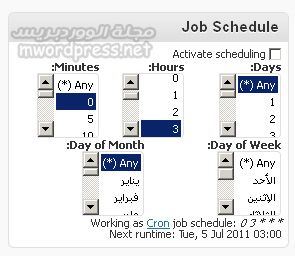
بعض الاستضافات ربما لا تشتغل معهم هذه الطريقة واما بالنسبة للاستضافات المجانية فلا اظنها ستشتغل لتجربة التي قضيتها معها والمشاكل التي لا تنتهي بالمرة
بالنسبة لنوع الضغط الذي سنستعمل في النسخ الاحتاياطية هناك انواع مختلفة (zip, tar, tar.gz ) يستحسن استعمال zip وايضا قم بتغير ال prefix الى اسم موقعك او اي اسم تحب
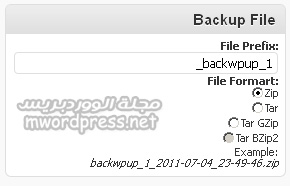
بالنسبة للخيارات الاخرى فهي لاماكن التخزين لنسخ الاحتياطية سنتركها الى نهاية الشرح حت نتحدث عن اماكن التخزين المهمة والامنة
أماكن تخزين النسخ الاحتياطية
في الحقيقة هذه النقطة مهمة للغاية لانه يجب عليك ان تعرف اين تضع ملفاتك ببيعة الحال ليس على الجهاز لان اغلبنا لا يأمن على جهازه لهذا سنضع شرح لبعض الطرق التي تمكننا من حفظ النسخ الاحتياطية بشكل امن باذن الله
استعمال skydrive بمساحة 25 GB احدى خدمات ميكروسوفت
هذه الطريقة تحتاج حساب hotmail فقط ولكن يجب عليك ان تعرف انها تقوم بالسماح لك برفع ملف لا يتجاوز حجمه ال 100MB وفي حالة اذا كان حجم النسخة الحتياطية كبيرا جدا فهذا لن ينفع بشئ. اما طريقة تخزين الملفات بال skydrive فستحتاج الى برنامج يساعدك وايضا ستحتاج الى تحميل النسخ الاحتياطية من موقعك وبعدها تقوم برفعها وهذا شرح من موقع الاخ محمد غراب لاحد البرامج ومميزات الخدمة. بالنسبة للملفات الكبيرة ستحتاج الى تقسيمها الى عدة اجزاء على حسب الحجم الاقصى السموح برفعه
استعمال بريد Gmail من الخدمات المشهورة لدى Google

ايضا هذه الطريقة ستحتاج حساب لدى gmail ولكن بالنسبة للحجم المسموع به لاستقبال هو 25MB اي انه نوعا ما قليل ولكن يمكنك ايضا تقسيم الى عدة اجزاء في هذه الحالة ستضطر الى تحميله الى جهازك اولا هذا في حالة اذا كان حجم النسخة اكبر من المسموح واذا كان العكس هنا لن تحتاج لان تقوم بتحميل النسخة الاحتياطية من موقعك ولكن سوف نقوم بارسالها عن طريق الاضافة BackWPup
استعمال FTP لتخزين النسخ الاحتياطية

بالنسبة لاستعمال FTP Server خارجي ممكن تساعدك ايضا بس راح تزيد على نفسك مصاريف واذا لم تكن تريد صرف المال فما عليك سوى ان تستعمل استضافة مجانية وهناك استضافات حلوة تعطيك مساحات كبيرة مثل 000a.biz و byethost.com وطريقة ارسال النسخ الاحتياطية هنا راح نستعمل الاضافة BackWPup
طريقة استعمال استضافات مجانية ايضا حلوة بس مو مضمونة 100% يعني لازم تأخد حذرك
على فكرة موقع 000a.biz يعطي مساحة 10GB ولكن يجب ان تكون زيارات للموقع الذي ستقوم بعمله لديهم يمكنك ان تضع popup في موقعك لمدة معينة حتى يتم زيارته واكتب فيه اي شيء
استعمال خدمة DropBox

بالنسبة لاستخدام Dropbox فهذه الطريقة مميزة بطبيعة الحال ومن مميزاتها انك تستطيع رفع ملف بحجم 300MB ويمكن ارسال النسخة الاحتياطية بواسطة الاضافة BackWPup بالنسبة للمساحة فانها تكون 2GB في الاول وكلما قمت باستدعاء اشخاص كلما زادت مساحة ب 250MB على ما اظن كل واحد قمت باستدعاه انت تاخد 250MB وهو ايضا تضاف في حسابه 250MB والحد الاقصى 8GB
استعمال خدمة SugarSync بمساحة 5GB

خدمة SugarSync ايضا مميزة حيث انها تعطيك مساحة مجانية 5Gb وسوف نستعملها ايضا في تخزين النسخة الاحتياطية وهناك ايضا نظام جلب المشتركين للحصول على مساحة زائدة كلما زاد عدد المشتركين من قبلك كلما زادت مساحتك ب 500Mb لكل مشترك واذا كان المشتركين قاموا باستعمال الخدمة المدفوعة فانك تحصل على 10GB المهم اننا وجدنا مساحة مجانية وسنستعمل الاضافة BackWPup ايضا في تخزين النسخ الاحتياطية
استعمال خدمات اخرى
توجد العديد من الخدمات لتخزين الملفات في الانترنت يمكنك البحث في محرك البحث جوجل وستجد الكم الهائل من الخدمات الخاصة بالتخزين

خدمة Amazon Simple Storage من الخدمات التي لقت اقبالا لدى الاجانب ولكنها مدفوعة ويمكنك الحصول على عام مجانا وبعد ذالك ستظطر لدفع مبالغ معينة لن تكون غالية (يمكن مشاهدة الاثمنة في موقعهم)
 خدمة rackspace هذا الموقع يحتوي على خدمات مختلفة من بينها خدمة توزيع المحتوى وتخزين الملفات التي تهمنا في موضوعنا ولكن خدمتها كلها مدفوعة
طريقة ارسال النسخ الاحتياطية تلقائيا الى اماكن التخزين
هنا سنستعمل احدى مميزات الاضافة BackWPup وهي تحتوي على عدة طرق لارسال النسخ الاحتياطية بعد الانتهاء من تجهيزها ومن بين هذه الطرق :
- ارسال نسخة احتياطية الى البريد
- ارسال نسخة احتياطية الى FTP اي مساحة خارجية
- ارسال نسخة احتياطية الى خدمة DropBox
- ارسال نسخة احتياطية الى خدمة SugarSync
ارسال نسخة عن طريق البريد
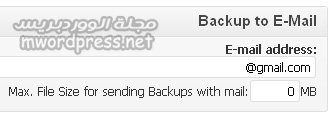
في هذه الطريقة يكفي ان تضع البريد وسيتم اسال النسخة مباشرة الى بريدك
ارسال نسخة احتياطية الى FTP
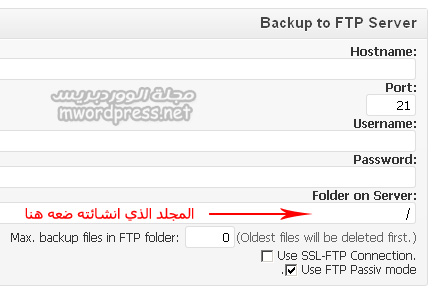
هنا سنحتاج الى اسم المستخدم والباسورد وايضا رابط ال FTP وتحديد المجلد الذي سنضع فيه النسخ الاحتياطية لا تنسى ان تقوم بضع ملف Index.html فارغ في المجلد ويمكنك ايضا ان تضع ملف hteccess
بالنسبة ل htaccess ضع الكود التالي :
Order allow,deny
deny from all
ارسال نسخة احتياطية الى خدمة DropBox
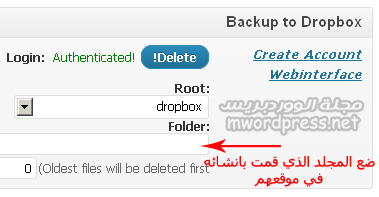
بالنسبة ل DropBox فستحتاج تسجيل الدخول وبسطة الضغط على authenticate وسيتم توجيهك الى موقعهم كي يتم التحقق من تسجيل الدخول هذه الخطوة تقوم بها مرة واحدة بعدها قم باانشاء مجلد في حساب لدى dropbox مثلا mybackup ستحتاجه في اعدادت الاضافة ولا تجعله public
ارسال نسخة احتياطية الى خدمة SugarSync
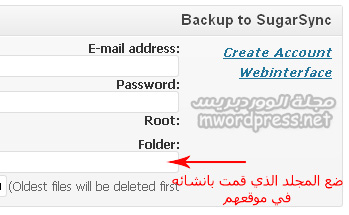
ايضا ستحتاج التسجيل في موقع SugarSync لادراج البريد والباسورد الذي استعملت اثناء التسجيل في اعدادات الاضافة
يجب عليك ان تقوم باضافة هذه الاعدادات عندما تقوم بعمل النسخ الاحتياطية في بداية عمل الاضافة ويمكنك استعمال جميع هذه الاعدادات في نفس الوقت وسيتم ارسال النسخة الاحتياطية الى جميع مراكز التخزين
اذا اردت ان تقوم بحذف النسخ الاحتياطية القديمة من مراكز التخزين والاحتفاظ بالنسخة الجديدة فقط. فقم وضع 1 في الخانة اسفل الاعدادات لكي يتم حفظ نسخة واحدة فقط كما في الصورة التالية :

نتائج اختبار مراكز التخزين
قمت بتجربة مراكز التخزين التي تحدثنا عنها واستعملت نسخة احتياطية بحجم 64MB وكانت النتائج كالتالي :
| مراكز التخزين | نتيجة الاختبار |
|---|---|
| عن طريق البريد Gmail Yahoo .. | فشل الاختبار لان لحجم الملف اكبر من الحجم المسموح باستقباله في البريد |
| عن طريق ال FTP | نجح الاختبار بدون مشاكل |
| عن طريق DropBox | نجح الاختبار بدون مشاكل |
| عن طريق SugarSync | نجح الاختبار مع انه اخد مدة 10 دقائق |
لاحظت عند ارسال النسخ الى جميع مراكز التخزين في نفس الوقت توقف الموقع عن العمل لمدة دقيقة وعلى ما اظن كان السبب من sugarsync
خاتمة
في نهاية الامر اود ان اشير الى انه بعد مرور مدة على موقعك فانه سيزداد حجم النسخة الاحتياطية وستضطر الى استعمال الخدمات المدفوعة وفي هذه الحالة يستحسن استعمال Amazon S3 لانها الخدمة المميزة على الاطلاق
بالنسبة للاضافة backWPup في بداية الشرح كنت استعمل نسخة قديمة ستجدون بعض الصور لنسخة السابقة وكن ليس هناك اختاف في طريقة العمل
واذا كان هناك اي استفسار أو تعقيب على الشرح فما عليكم سوى بالتعليق وانا حاضر
ولا تنسوا الاشتراك بقائمتنا البريدية ولكم جزيل الشكر واتمنى ان اكون قد وفقت في شرح طريقة عمل النسخ الاحتياطية وتخزينها
والسلام عليكم ورحمة الله وبركاته
.jpg)

إرسال تعليق